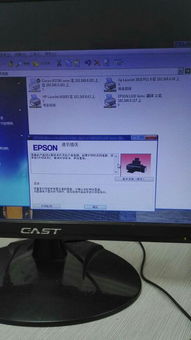
當您遇到網(wǎng)絡(luò)打印機通訊錯誤,特別是分機電腦可以正常上網(wǎng)、能ping通網(wǎng)絡(luò),但無法連接主機(愛普生L130打印機)時,可能是由多種原因造成的。本文將以愛普生L130為例,提供一個系統(tǒng)性的排查和解決步驟,適用于計算機及通訊設(shè)備租賃環(huán)境下的常見問題。
一、 基礎(chǔ)檢查與確認
- 確認打印機狀態(tài):首先檢查主機上的愛普生L130打印機是否已開機,電源指示燈是否正常。確保打印機沒有卡紙或缺墨等硬件故障提示。
- 檢查物理連接:確認連接打印機與路由器的網(wǎng)線是否插牢,接口指示燈是否正常閃爍。如果是無線連接,請確認打印機已成功連接到正確的Wi-Fi網(wǎng)絡(luò)。
- 驗證IP地址:在打印機上(通常可以通過打印機的控制面板菜單打印網(wǎng)絡(luò)配置頁)或在主機的打印機屬性中,查看并記下打印機獲取到的IP地址。這個地址是分機電腦連接的關(guān)鍵。
二、 網(wǎng)絡(luò)連通性深度排查
您提到分機可以上網(wǎng)且能ping通,這很好,但需要更精確地定位問題。
- 從分機Ping打印機IP:在分機電腦上,打開命令提示符(CMD),輸入
ping [打印機的IP地址](例如ping 192.168.1.100)。
- 如果能ping通:說明網(wǎng)絡(luò)物理鏈路和基礎(chǔ)IP連通性正常,問題很可能出在打印機服務(wù)、驅(qū)動程序或防火墻設(shè)置上。請?zhí)恋谌⑺牟糠帧?/li>
- 如果ping不通:說明分機與打印機之間存在網(wǎng)絡(luò)層阻斷。這可能是因為:
- IP地址沖突或不在同一網(wǎng)段:確認打印機和分機電腦的IP地址是否在同一局域網(wǎng)網(wǎng)段內(nèi)(如都是192.168.1.xxx)。在租賃環(huán)境中,網(wǎng)絡(luò)設(shè)備眾多,IP沖突較常見。
- 網(wǎng)絡(luò)隔離設(shè)置:有些企業(yè)路由器或網(wǎng)絡(luò)設(shè)備(在租賃環(huán)境中尤其常見)會啟用“客戶端隔離”或“AP隔離”功能,阻止局域網(wǎng)內(nèi)設(shè)備間互訪。您需要聯(lián)系網(wǎng)絡(luò)管理員檢查路由器設(shè)置,暫時關(guān)閉此功能進行測試。
- 交換機/路由器端口問題:嘗試將打印機和分機電腦連接到同一個交換機或路由器端口附近,排除中間網(wǎng)絡(luò)設(shè)備故障。
三、 主機與打印機服務(wù)配置檢查
- 確保主機共享設(shè)置正確:在連接打印機的主機上,進入“控制面板 -> 設(shè)備和打印機”,右鍵點擊愛普生L130打印機,選擇“打印機屬性”,切換到“共享”選項卡。確保“共享這臺打印機”已被勾選,并記下“共享名”。
- 檢查主機網(wǎng)絡(luò)發(fā)現(xiàn)和文件共享:在主機上,打開“網(wǎng)絡(luò)和共享中心”,確保“網(wǎng)絡(luò)發(fā)現(xiàn)”和“文件和打印機共享”功能已啟用(對于當前網(wǎng)絡(luò)配置文件)。
- 檢查打印后臺處理服務(wù):在主機上,按
Win+R,輸入services.msc,找到“Print Spooler”服務(wù),確保其狀態(tài)為“正在運行”。
四、 分機電腦配置與連接步驟
- 通過“添加打印機”連接:在分機電腦上,進入“控制面板 -> 設(shè)備和打印機”,點擊“添加打印機”。選擇“添加網(wǎng)絡(luò)、無線或Bluetooth打印機”。系統(tǒng)可能會自動搜索。如果搜索不到,請選擇“我需要的打印機不在列表中”。
- 使用IP地址或主機名連接:
- 方法A(推薦):在“按名稱選擇共享打印機”界面,輸入主機的IP地址和打印機共享名,格式為:
\\[主機IP地址]\[打印機共享名],例如\\192.168.1.50\EPSON<em>L130</em>Share。
- 方法B:選擇“使用TCP/IP地址或主機名添加打印機”,設(shè)備類型選“TCP/IP設(shè)備”,輸入打印機的IP地址(注意:是打印機自身的IP,不是主機的IP)。端口名會自動生成,下一步后,系統(tǒng)會檢測設(shè)備。
- 安裝驅(qū)動程序:系統(tǒng)會提示安裝驅(qū)動程序。您可以選擇從主機復制(如果通過方法A),或者從磁盤安裝(提前在愛普生官網(wǎng)下載好L130的Windows驅(qū)動程序)。務(wù)必確保在分機上安裝正確的、完整的驅(qū)動程序,這是解決許多通訊問題的關(guān)鍵。
五、 防火墻與安全軟件臨時排除
有時,主機或分機上的Windows防火墻或第三方安全軟件(如360、電腦管家等)會阻止打印機通信所需的端口(通常是TCP 9100端口或SMB協(xié)議端口)。
- 作為臨時排查方法,可以暫時同時關(guān)閉主機和分機上的Windows防火墻及第三方安全軟件的實時防護,然后嘗試重新連接和打印測試頁。如果成功,則說明是防火墻攔截,需要在防火墻設(shè)置中為“文件和打印機共享”規(guī)則添加例外。
六、 計算機及通訊設(shè)備租賃環(huán)境特別注意事項
在租賃環(huán)境中,設(shè)備流動性大,網(wǎng)絡(luò)環(huán)境可能更復雜:
- 設(shè)備標準化:建議為所有租賃電腦和打印機配置統(tǒng)一的網(wǎng)絡(luò)策略和驅(qū)動版本。
- 網(wǎng)絡(luò)環(huán)境記錄:記錄好每次部署時的路由器配置(特別是DHCP范圍、靜態(tài)IP分配、隔離策略),便于快速排查。
- 驅(qū)動管理:在服務(wù)器或共享盤中存放常用打印機(如愛普生L130)的最新驅(qū)動程序,方便分機快速安裝。
- 聯(lián)系租賃服務(wù)商:如果以上步驟均無法解決,且您對網(wǎng)絡(luò)配置不熟悉,最有效的方法是聯(lián)系提供計算機及通訊設(shè)備租賃的服務(wù)商的技術(shù)支持。他們對自己的網(wǎng)絡(luò)架構(gòu)和設(shè)備有最深入的了解,能夠快速定位并解決由特定網(wǎng)絡(luò)策略引起的通訊問題。
通過以上步驟,從物理連接到網(wǎng)絡(luò)配置,再到軟件服務(wù),層層遞進地排查,絕大多數(shù)愛普生L130網(wǎng)絡(luò)打印機通訊錯誤問題都能得到有效解決。